


Come creare sticker da testo su WhatsApp: guida completa
Vuoi trasformare una frase in uno sticker personalizzato per WhatsApp? In questa guida scopri come creare sticker testuali in pochi secondi usando strumenti gratuiti, funzioni integrate e app esterne, con consigli pratici per ottenere risultati professionali
Cos’è uno sticker di testo su WhatsApp e perché è così richiesto
Gli sticker sono diventati uno dei linguaggi più immediati e creativi nelle chat. Tra questi, gli sticker di testo stanno vivendo un boom perché permettono di esprimere emozioni, ironia o messaggi rapidi in modo originale.
Differenza tra sticker classici e sticker testuali
Gli sticker classici sono immagini o illustrazioni che rappresentano personaggi, icone o scene stilizzate. Gli sticker testuali, invece, sono composti principalmente da parole, frasi brevi o espressioni grafiche che mettono al centro il testo. Entrambi vengono generalmente salvati in formato WebP, il formato ufficialmente supportato da WhatsApp per gli sticker.
Perché gli sticker testuali aumentano l’engagement
Gli sticker testuali funzionano bene perché sono immediati e leggibili, rendono le conversazioni più dinamiche e consentono di creare veri e propri meme personalizzati. Sono perfetti nei gruppi, nelle chat di lavoro e nelle conversazioni quotidiane, dove una frase ben scelta può sostituire più messaggi di testo tradizionale.
Formati supportati da WhatsApp e limiti tecnici
Per funzionare correttamente, gli sticker devono rispettare alcune regole tecniche: il formato è solitamente WebP, con dimensioni consigliate di 512×512 pixel e peso massimo di circa 100 KB. La trasparenza è supportata, caratteristica importante per gli sticker testuali con sfondo trasparente, che risultano più puliti e versatili nelle chat.
Come creare sticker da testo su WhatsApp: metodi ufficiali e alternativi
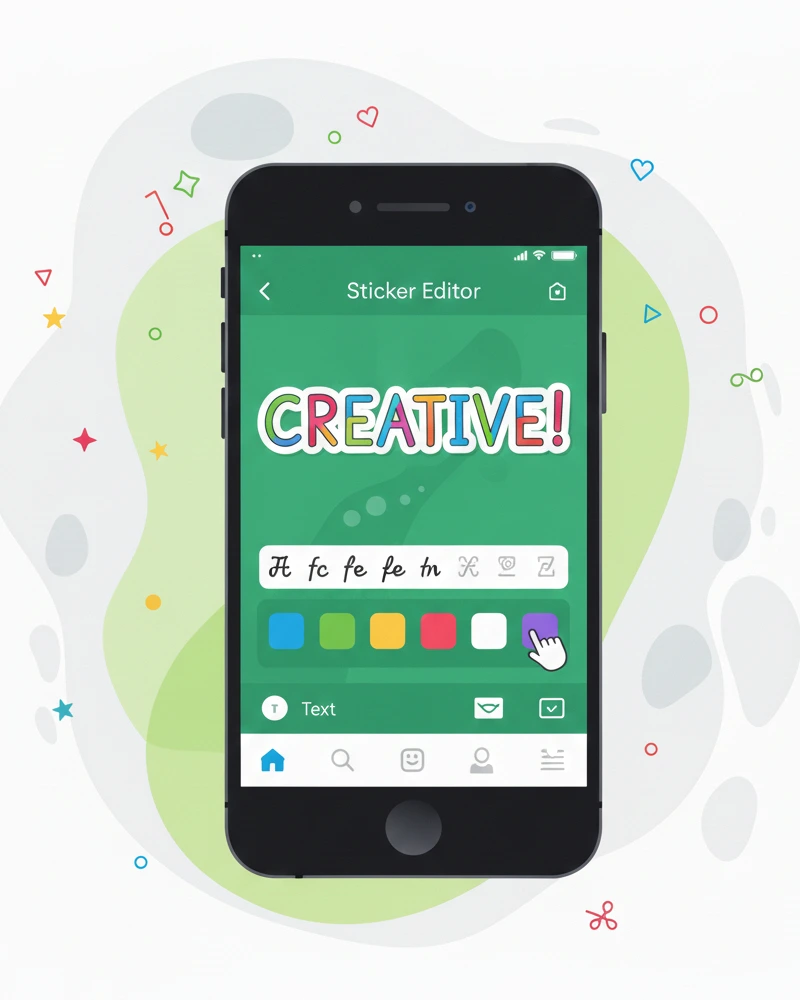
WhatsApp offre oggi strumenti sempre più intuitivi per creare sticker personalizzati, ma esistono anche app esterne e soluzioni da PC che consentono una personalizzazione avanzata. Di seguito vediamo i principali metodi per creare sticker da testo su WhatsApp.
Metodo 1: Creare sticker di testo con la funzione nativa di WhatsApp
La funzione nativa di WhatsApp permette di creare sticker direttamente dall’app, senza bisogno di installare software aggiuntivi. È una soluzione rapida e alla portata di tutti.
Dove trovare l’editor sticker
Per accedere all’editor sticker integrato:
- Apri una chat individuale o di gruppo.
- Tocca l’icona delle emoji vicino al campo di testo.
- Seleziona la scheda degli sticker.
- Cerca il pulsante “Crea” o l’icona dedicata alla creazione di nuovi sticker.
Come aggiungere testo e personalizzarlo
Una volta aperto l’editor:
- Seleziona una base (immagine, foto o sfondo) se disponibile.
- Aggiungi il testo tramite lo strumento “Testo”.
- Scegli il font tra quelli disponibili.
- Modifica colore, dimensione e posizione del testo.
- Eventualmente aggiungi emoji, disegni o altri elementi grafici.
Come salvare e inviare lo sticker
Quando sei soddisfatto del risultato:
- Tocca il pulsante di conferma.
- Invia lo sticker nella chat in cui ti trovi.
- Lo sticker viene automaticamente salvato nella tua raccolta di sticker personali, pronto per essere riutilizzato in altre conversazioni.
Metodo 2: Creare sticker da testo con app esterne (Android e iOS)
Se desideri un livello di personalizzazione superiore, puoi utilizzare app esterne dedicate alla creazione di sticker per WhatsApp. Queste soluzioni offrono più font, colori e strumenti di editing avanzati rispetto all’editor integrato.
Le app più affidabili e sicure
Tra le app più utilizzate per creare sticker da testo trovi:
- Sticker Maker: permette di creare pacchetti di sticker personalizzati.
- Wemoji (Android): focalizzata sulla creazione di sticker, anche testuali.
- Sticker.ly: offre una vasta libreria e strumenti di creazione.
- Canva: ottima per creare la grafica del testo e poi esportare l’immagine.
Come esportare gli sticker su WhatsApp
In genere il flusso di lavoro è simile per molte app:
- Crea uno sticker inserendo il testo desiderato.
- Imposta sfondo, font, colori ed eventuali effetti grafici.
- Salva lo sticker all’interno di un pacchetto.
- Usa il pulsante “Aggiungi a WhatsApp” o simile per esportare il pacchetto direttamente nell’app.
Vantaggi e limiti delle app di terze parti
Vantaggi:
- Maggiore scelta di font e stili grafici.
- Possibilità di creare pacchetti completi di sticker tematici.
- Effetti grafici avanzati (ombre, contorni, gradienti, adesivi aggiuntivi).
Limiti:
- Richiedono installazione di app aggiuntive.
- Alcune funzioni sono disponibili solo in versione premium.
- È necessario verificare sempre le autorizzazioni richieste e scegliere app affidabili.
Metodo 3: Creare sticker testuali da PC
Creare sticker da PC è la soluzione ideale per chi vuole un risultato più “professionale”, soprattutto se si utilizzano editor grafici completi.
Utilizzo di WhatsApp Web
Attraverso WhatsApp Web puoi accedere a un editor di sticker simile a quello dell’app mobile. Ti basta:
- Aprire WhatsApp Web nel browser.
- Selezionare una chat.
- Cliccare sull’icona degli sticker o sulla graffetta (in base alla versione).
- Caricare un’immagine e aggiungere testo ed elementi grafici.
Editor grafici online (Canva, Photopea, ecc.)
Se vuoi un controllo ancora maggiore sul design:
- Canva: offre template, font professionali e strumenti intuitivi per creare sticker testuali.
- Photopea: editor online simile a Photoshop, utile per chi ha dimestichezza con grafica avanzata.
Esportazione e importazione su WhatsApp
Il flusso tipico è:
- Crea la grafica in formato quadrato (es. 512×512 px).
- Esporta in PNG con sfondo trasparente.
- Se necessario, converti il file in formato WebP.
- Importa lo sticker in un’app di gestione sticker o utilizzalo tramite WhatsApp Web se supportato.
Come creare sticker da testo con stile professionale
Una volta imparata la parte tecnica, il vero salto di qualità arriva dal design. Un buon sticker di testo deve essere leggibile, coerente con il tono della chat e visivamente accattivante.
Scelta del font: leggibilità e impatto visivo
I font ideali per sticker testuali sono quelli chiari e puliti. Alcuni esempi:
- Font sans serif bold per frasi brevi e d’impatto.
- Font leggermente arrotondati per un tono più amichevole.
- Font “handwriting” per un effetto scritto a mano, da usare con moderazione.
Evita font troppo sottili o decorativi, che possono risultare illeggibili su schermi piccoli.
Colori, sfondi e trasparenze
I colori influenzano molto la percezione dello sticker. Alcuni consigli:
- Usa colori vivaci per frasi ironiche o spiritose.
- Preferisci contrasti elevati tra testo e sfondo.
- Utilizza lo sfondo trasparente per avere uno sticker più pulito, che si adatti a qualsiasi chat.
Effetti grafici consigliati (outline, ombre, gradienti)
Per migliorare la leggibilità del testo puoi:
- Aggiungere un outline (bordo) intorno alle lettere.
- Utilizzare una leggera ombra esterna per staccare il testo dallo sfondo.
- Sperimentare con gradienti di colore per un look moderno, mantenendo comunque la leggibilità.
Come mantenere la qualità dell’immagine
Per evitare sticker sfocati o sgranati:
- Crea la grafica alla risoluzione corretta (es. 512×512 px).
- Non comprimere eccessivamente l’immagine.
- Evita di ingrandire immagini piccole: lavora sempre sul file originale alla massima qualità.
Idee creative per sticker testuali da usare nelle chat
Oltre all’aspetto tecnico, è utile avere qualche idea creativa per sfruttare al meglio gli sticker testuali nelle conversazioni di tutti i giorni.
Sticker per esprimere emozioni
Puoi creare sticker con frasi che riassumono uno stato d’animo:
- “Arrivo!”
- “Non ci credo!”
- “Fantastico!”
- “Che ansia!”
Sticker ironici e meme testuali
Gli sticker testuali sono perfetti per meme e battute:
- “Quando il lunedì colpisce…”
- “Io che provo a essere produttivo”
- “Non oggi, per favore”
Sticker motivazionali o per il lavoro
Nei gruppi di lavoro o studio puoi usare sticker brevi e motivanti:
- “Andiamo!”
- “Fatto!”
- “In riunione”
- “Deadline!”
Sticker personalizzati per gruppi WhatsApp
I gruppi hanno spesso battute interne e modi di dire ricorrenti. Trasformarli in sticker testuali:
- Rende il gruppo più coeso.
- Rende immediate le “battute di gruppo”.
- Permette di personalizzare l’esperienza rispetto agli sticker standard.
Risoluzione dei problemi più comuni
Durante la creazione di sticker da testo per WhatsApp possono comparire piccoli problemi tecnici. Ecco come affrontare i più frequenti.
Lo sticker non si carica su WhatsApp
Se lo sticker non viene importato o non appare nella lista:
- Verifica che il formato sia effettivamente WebP, se richiesto dall’app che usi.
- Controlla che il file non superi il peso massimo consigliato.
- Assicurati di usare una versione aggiornata di WhatsApp.
Il testo appare sfocato o tagliato
Un testo poco leggibile può dipendere da:
- Risoluzione troppo bassa dell’immagine.
- Font troppo sottile o eccessivamente decorativo.
- Testo posizionato troppo vicino ai bordi, che viene tagliato in fase di esportazione.
L’app esterna non esporta correttamente
Se l’app non riesce a esportare lo sticker:
- Verifica di aver concesso tutte le autorizzazioni necessarie.
- Aggiorna l’app all’ultima versione disponibile.
- Prova con un’app alternativa se il problema persiste.
Come ridurre le dimensioni senza perdere qualità
Per ridurre il peso dello sticker mantenendo una buona qualità:
- Utilizza strumenti di compressione WebP o PNG.
- Riduci leggermente la risoluzione solo se strettamente necessario.
- Evita di salvare più volte lo stesso file con compressioni successive.
FAQ: domande frequenti
Come si crea uno sticker di testo su WhatsApp?
Puoi creare uno sticker di testo usando l’editor integrato: apri una chat, tocca l’icona degli sticker, premi “Crea” (se disponibile) e aggiungi il testo. In alternativa, puoi usare app esterne che offrono più funzioni grafiche.
Serve per forza un’app esterna per creare sticker da testo?
No, non è obbligatorio. Le app esterne sono utili se desideri più font, colori, effetti grafici e la possibilità di creare pacchetti di sticker complessi. Per un uso base, l’editor integrato di WhatsApp è sufficiente.
Posso creare sticker da testo anche da PC?
Sì, puoi utilizzare WhatsApp Web e alcuni editor grafici online per creare la grafica del testo, esportarla e poi importarla su WhatsApp tramite app di gestione degli sticker o tramite le funzioni disponibili nella versione web.
Qual è il formato migliore per gli sticker WhatsApp?
Il formato più utilizzato per gli sticker su WhatsApp è il WebP, con dimensioni intorno ai 512×512 pixel e dimensione del file contenuta per garantire compatibilità e velocità di caricamento.
Fonti e riferimenti
- Documentazione e guida ufficiale di WhatsApp sulle funzioni di messaggistica e media.
- Linee guida tecniche Google sul formato di immagine WebP.
- Risorse e tutorial di piattaforme di grafica online come Canva e Photopea.