

Come fare uno screenshot su PC e inviarlo per email: due metodi veloci su Windows
Dallo Strumento di cattura al tasto Stamp: catturare lo schermo del computer è più semplice di quanto sembri
Fare uno screenshot su PC è un’operazione quotidiana per milioni di utenti, utile per documentare errori tecnici, conservare conferme d’ordine, condividere informazioni visive o segnalare problemi al servizio clienti. Su Windows esistono due metodi principali, entrambi gratuiti e già integrati nel sistema operativo, che non richiedono l’installazione di alcun programma aggiuntivo.
La diffusione degli screenshot come strumento di comunicazione digitale è cresciuta in parallelo con l’espansione dello smart working e dell’e-commerce. Secondo le stime di Statista, nel 2024 oltre il 70% degli utenti PC ha dichiarato di fare screenshot almeno una volta a settimana, principalmente per documentare acquisti online, errori di sistema o contenuti da condividere. Una funzione nata negli anni Settanta nei primi ambienti grafici è oggi uno degli strumenti più usati nella comunicazione digitale quotidiana.
Il primo metodo su Windows è lo Strumento di cattura, disponibile su tutte le versioni recenti del sistema operativo. Si cerca nella barra di ricerca di Windows, si apre e si clicca su “Nuovo”: a quel punto è possibile selezionare con il mouse l’area precisa dello schermo che si vuole catturare, senza dover includere l’intero desktop. Una volta acquisita l’immagine, si può copiarla con Ctrl + C e incollarla direttamente nel corpo di una email con Ctrl + V, oppure salvarla come file scegliendo l’icona del floppy disk o il percorso File > Salva con nome. I formati consigliati sono PNG o JPEG: garantiscono compatibilità con qualsiasi dispositivo e client di posta e mantengono dimensioni del file ragionevoli per l’invio.
Screenshot con tasto Stamp: il metodo più rapido
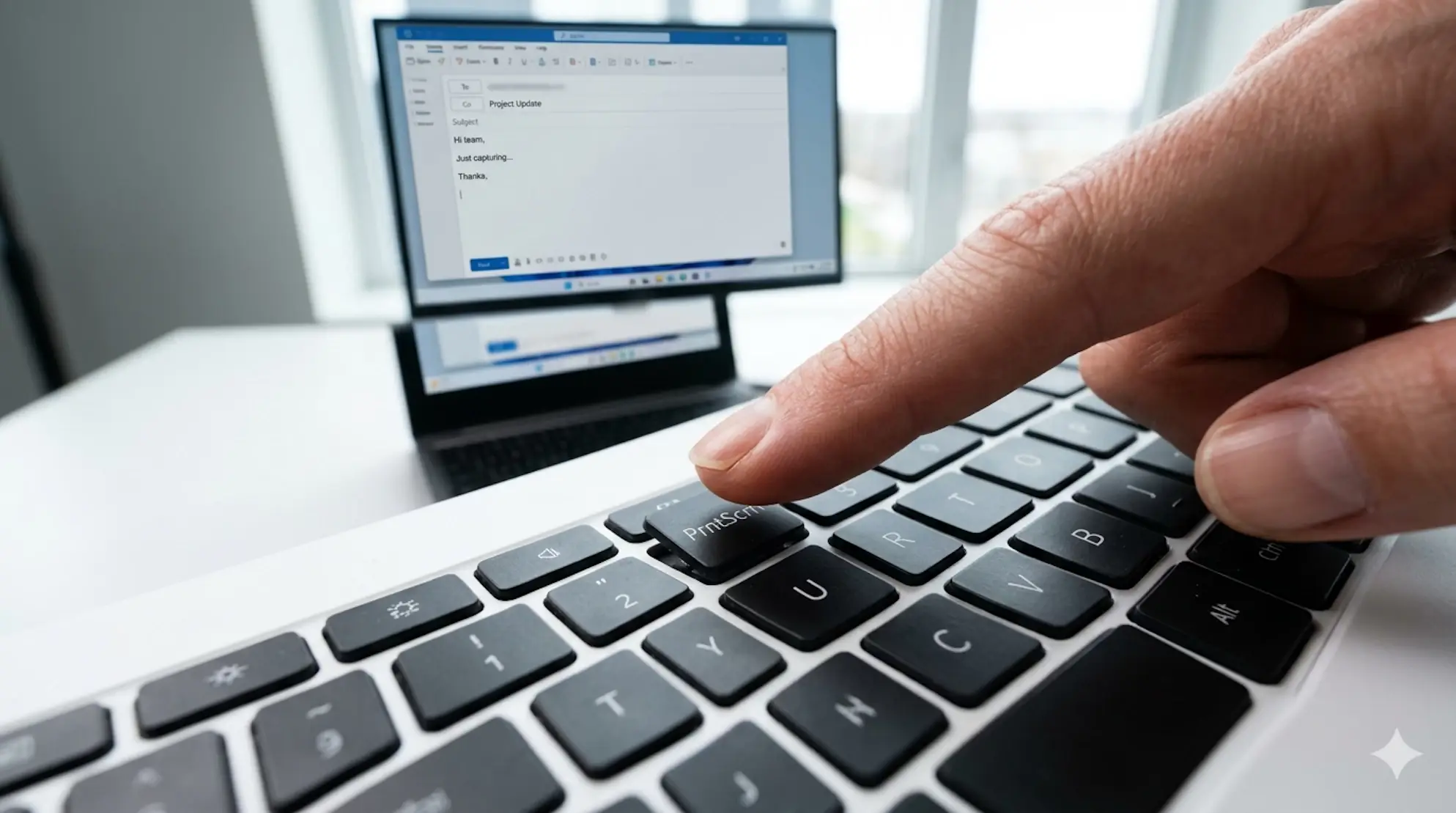
Il secondo metodo è ancora più immediato e non richiede di aprire alcun programma: basta premere il tasto Stamp — indicato sulla tastiera come “Print Screen” o “PrtScn” — per catturare l’intero schermo. L’immagine non compare visivamente, ma viene copiata negli appunti del sistema. Da lì si può incollare direttamente in una email con Ctrl + V, oppure aprire Paint, incollare lo screenshot con la stessa combinazione di tasti e salvarlo come file nel formato desiderato scegliendo un nome.
Questo secondo metodo è particolarmente comodo quando si ha fretta o si vuole catturare una situazione che cambia rapidamente sullo schermo, come un messaggio temporaneo, un’offerta a tempo o la schermata di un errore improvviso.
Come inviare uno screenshot via email nel modo giusto
Una volta ottenuto il file, o con l’immagine già negli appunti, ci sono due modalità di invio via email. La prima è incollare direttamente lo screenshot nel corpo del messaggio: è l’opzione più immediata per il destinatario, che non deve aprire allegati e può vedere l’immagine senza azioni aggiuntive. Funziona bene per spiegare problemi tecnici o mostrare un passaggio di un procedimento.
La seconda è allegare il file come immagine separata: è preferibile quando lo screenshot è destinato a essere stampato, archiviato o elaborato. In questo caso è importante verificare il peso del file: se supera i 5 MB, conviene ridurre la risoluzione prima dell’invio per non intasare la casella del destinatario. I principali client di posta, inclusi quelli accessibili da browser, accettano allegati in formato PNG e JPEG senza problemi di compatibilità.
Un accorgimento utile in entrambi i casi: prima di inviare, ritagliare l’immagine per mostrare solo la parte rilevante. Lo Strumento di cattura permette di farlo già in fase di acquisizione selezionando l’area di interesse; diversamente, Paint e qualsiasi altro editor di immagini di base offrono la funzione di ritaglio in pochi secondi. Mostrare solo ciò che serve rende la comunicazione più chiara e riduce il rischio che informazioni sensibili — come notifiche, altri messaggi aperti o dati personali — finiscano nell’immagine condivisa.