


Gruppi WhatsApp: funzioni, novità e guida 2026
per capire cosa cambia e come sfruttare le nuove funzioni
Indice
- 1. Le novità 2026 nei gruppi WhatsApp
- 2. Come usare le nuove funzioni su Android e iPhone
- 3. Guida completa ai gruppi WhatsApp
- 4. Idee pratiche per usare i gruppi WhatsApp nel 2026
- 5. FAQ sui gruppi WhatsApp
Nel 2026 WhatsApp continua a consolidare il suo ruolo di piattaforma di comunicazione più utilizzata al mondo, introducendo una serie di aggiornamenti pensati per migliorare l’esperienza nei gruppi. Le chat collettive, spesso caotiche e difficili da gestire, diventano più ordinate, personalizzate e funzionali grazie a nuove opzioni che puntano a semplificare la vita quotidiana degli utenti.
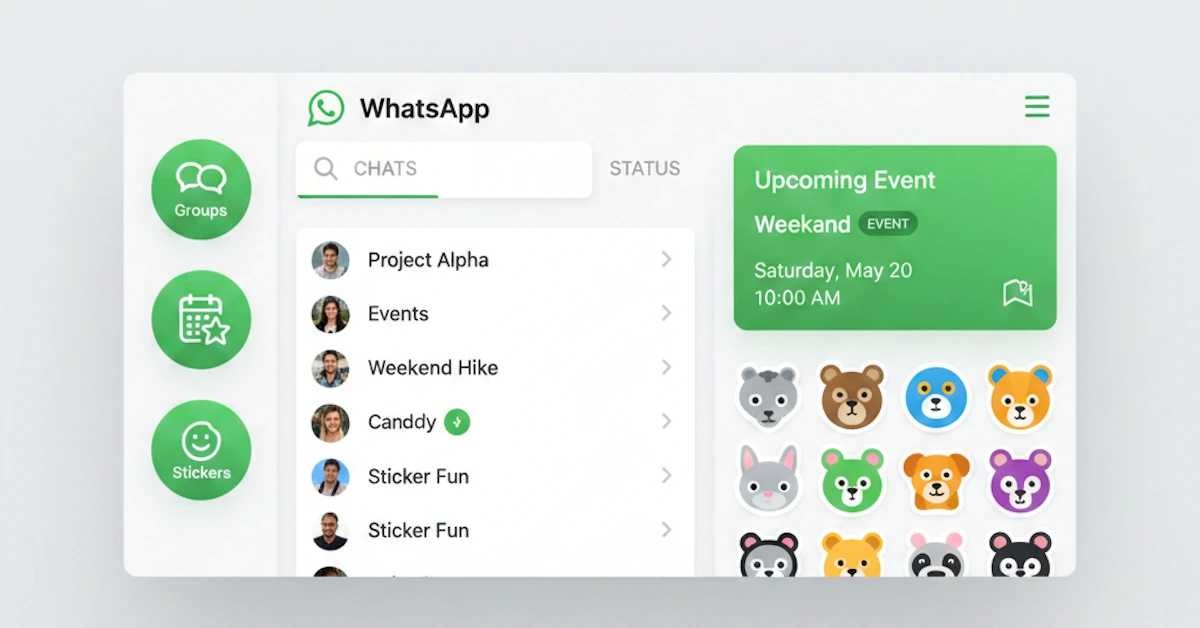
Le novità principali riguardano tre funzioni: descrizioni membro, sticker generati da testo e promemoria automatici per eventi. A queste si aggiunge un ecosistema di strumenti già esistenti — ruoli admin, privacy avanzata, community, sondaggi, condivisione file — che nel 2026 assumono un ruolo ancora più centrale.
Questa guida completa ti accompagna passo per passo alla scoperta di tutte le funzioni dei gruppi WhatsApp, con istruzioni pratiche, esempi reali e consigli utili per sfruttare al massimo ogni strumento.
1. Le novità 2026 nei gruppi WhatsApp
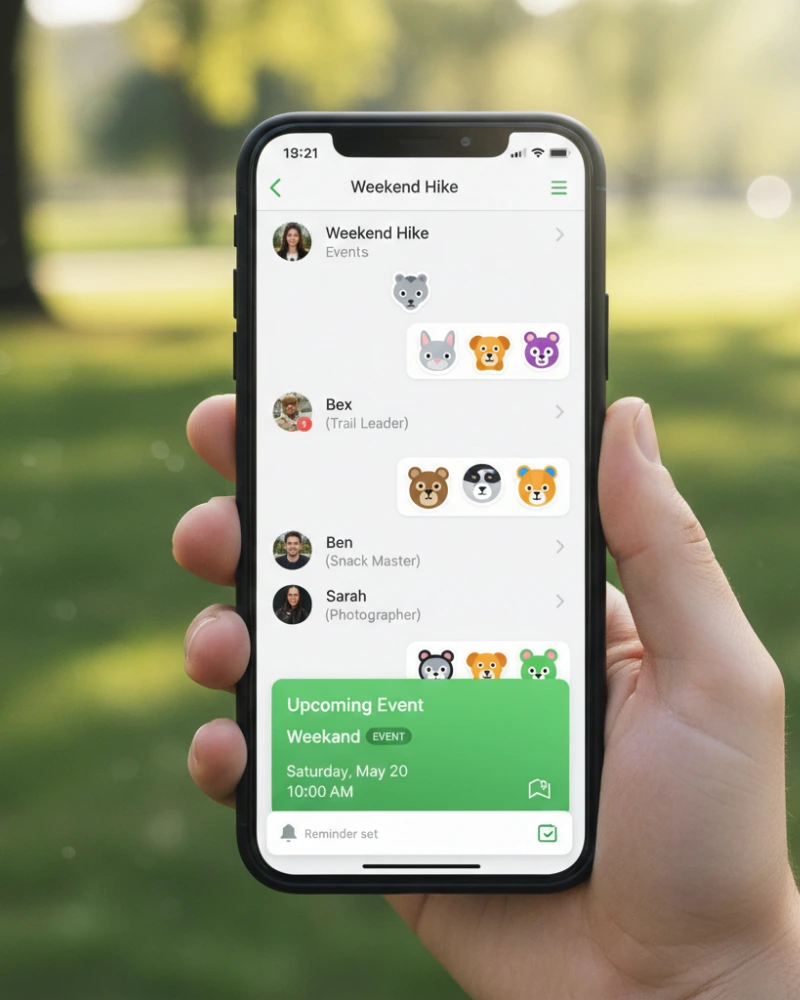
WhatsApp ha introdotto tre aggiornamenti chiave che migliorano la personalizzazione e la gestione dei gruppi. Sono funzioni semplici ma strategiche, pensate per rendere le chat più chiare, ordinate e utili: le descrizioni membro, gli sticker generati da testo e i promemoria per gli eventi.
1.1 Descrizioni membro: identità più chiare nei gruppi
La descrizione membro è una breve etichetta che ogni utente può aggiungere al proprio profilo all’interno di un gruppo. Non sostituisce il nome, ma lo integra con un’informazione aggiuntiva che aiuta gli altri a capire chi sei e qual è il tuo ruolo in quella chat.
È utile in moltissimi contesti:
- Gruppi scuola: “mamma di Giulia”, “papà di Luca”, “prof di matematica”.
- Gruppi sportivi: “allenatore”, “portiere”, “capitano”, “responsabile quote”.
- Gruppi di lavoro: “project manager”, “sviluppatore backend”, “responsabile marketing”.
- Gruppi amici: descrizioni ironiche, ruoli nei viaggi, soprannomi.
Nei gruppi numerosi questa funzione riduce confusione e fraintendimenti, perché ogni partecipante ha una breve etichetta che lo contestualizza immediatamente.
Come aggiungere la descrizione membro (passo‑passo)
- Apri il gruppo.
- Tocca il nome del gruppo in alto.
- Scorri fino alla lista dei partecipanti.
- Tocca il tuo nome.
- Seleziona “Scegli descrizione”.
- Inserisci la descrizione e conferma.
La descrizione è visibile solo all’interno del gruppo e può essere modificata in qualsiasi momento.
1.2 Sticker generati da testo: creatività immediata
Gli sticker generati da testo permettono di creare adesivi personalizzati partendo da una parola o una frase. WhatsApp genera automaticamente uno sticker coerente con il significato del testo.
Sono utili per:
- Risposte rapide e divertenti.
- Comunicazione più espressiva.
- Creare sticker personalizzati per eventi o gruppi.
Come creare sticker da testo (passo‑passo)
- Apri una chat o un gruppo.
- Tocca l’icona degli sticker.
- Tocca la lente di ingrandimento.
- Digita una parola o frase.
- Seleziona lo sticker generato.
- Salvalo se vuoi riutilizzarlo.
1.3 Promemoria eventi: mai più appuntamenti dimenticati
Gli eventi con promemoria sono pensati per aiutare i gruppi a organizzarsi meglio. Ogni evento può avere titolo, data, ora e uno o più promemoria automatici.
Perfetti per:
- Cene ed eventi sociali.
- Riunioni scolastiche.
- Call di lavoro.
- Partite e allenamenti.
- Compleanni e ricorrenze.
Come impostare un promemoria evento (passo‑passo)
- Apri il gruppo.
- Tocca “+” o “Allega”.
- Seleziona “Evento”.
- Inserisci titolo, data e ora.
- Attiva “Promemoria”.
- Scegli quando inviare la notifica.
- Conferma.
Nei gruppi molto attivi questa funzione evita che appuntamenti importanti si perdano tra i messaggi.
2. Come usare subito le nuove funzioni su Android e iPhone
Le nuove funzioni dei gruppi WhatsApp sono disponibili sia su Android che su iPhone, ma per utilizzarle è necessario avere installata l’ultima versione dell’app. WhatsApp rilascia gli aggiornamenti in modo graduale, quindi alcune funzioni potrebbero comparire prima su alcuni dispositivi e poi su altri.
2.1 Come aggiornare WhatsApp
Su Android:
- Apri il Play Store.
- Cerca “WhatsApp”.
- Tocca “Aggiorna” se disponibile.
Su iPhone:
- Apri l’App Store.
- Tocca la tua icona profilo.
- Scorri fino a WhatsApp.
- Tocca “Aggiorna”.
Una volta aggiornato, riapri l’app: se le funzioni sono già state attivate per il tuo account, le troverai disponibili nei menu descritti nelle sezioni precedenti.
3. Guida completa ai gruppi WhatsApp (2026)
Oltre alle novità introdotte nel 2026, WhatsApp mette a disposizione una serie di strumenti avanzati che permettono di gestire i gruppi in modo professionale. Capire come funzionano ruoli, permessi, privacy e community è fondamentale per sfruttare al massimo il potenziale della piattaforma.
3.1 Ruoli e permessi degli amministratori
Gli amministratori (o admin) sono gli utenti che hanno il controllo sulla struttura e sulle impostazioni del gruppo. Gestiscono ingressi, uscite, permessi, descrizione e regole della chat.
Cosa può fare un amministratore
- Aggiungere o rimuovere membri dal gruppo.
- Approvare richieste di ingresso se il gruppo è configurato con richiesta di partecipazione.
- Modificare nome, immagine e descrizione del gruppo.
- Limitare chi può inviare messaggi (solo admin o tutti i membri).
- Attivare la moderazione per gruppi delicati o ufficiali.
- Gestire eventi e promemoria.
- Assegnare o revocare il ruolo di admin ad altri membri.
Come assegnare il ruolo di admin (passo‑passo)
- Apri il gruppo.
- Tocca il nome del gruppo.
- Scorri la lista dei partecipanti.
- Tocca il nome della persona.
- Seleziona “Rendi amministratore”.
È consigliabile assegnare il ruolo di admin solo a persone di fiducia, soprattutto in gruppi numerosi o sensibili come quelli scolastici o lavorativi.
3.2 Privacy e sicurezza nei gruppi
La gestione della privacy è fondamentale, soprattutto quando si partecipa a gruppi con persone che non si conoscono. WhatsApp offre diverse impostazioni per controllare chi può aggiungerti ai gruppi, cosa condividi del tuo profilo e come segnalare comportamenti sospetti.
Impostare chi può aggiungerti ai gruppi
- Apri WhatsApp.
- Vai su Impostazioni → Account → Privacy → Gruppi.
- Scegli:
- Tutti
- I miei contatti
- I miei contatti eccetto…
Segnalare messaggi sospetti
- Tieni premuto sul messaggio.
- Tocca “Segnala”.
- Conferma.
Segnalare un gruppo intero
- Apri il gruppo.
- Tocca il nome del gruppo.
- Scorri in basso.
- Tocca “Segnala gruppo”.
Gestire foto profilo, info e ultimo accesso
- Vai su Impostazioni → Account → Privacy.
- Modifica:
- Immagine del profilo
- Info
- Ultimo accesso
- Stato online
Se partecipi a gruppi pubblici o molto numerosi, è consigliabile limitare la visibilità di queste informazioni.
Crittografia end‑to‑end
La crittografia end‑to‑end protegge i messaggi, le chiamate e i contenuti scambiati su WhatsApp, impedendo a terzi di leggerli. È attiva automaticamente e non richiede configurazioni.
3.3 Community WhatsApp: quando usarle
Le Community WhatsApp permettono di organizzare più gruppi sotto un’unica struttura. Sono ideali per realtà complesse che richiedono comunicazioni differenziate ma coordinate.
Ideali per:
- Scuole (classi, docenti, rappresentanti).
- Associazioni e club.
- Aziende e team di lavoro.
- Squadre sportive.
Come creare una Community
- Tocca “Nuova Community”.
- Inserisci nome, descrizione e immagine.
- Aggiungi gruppi esistenti o creane di nuovi.
- Usa il gruppo “Annunci” per comunicazioni globali.
3.4 Funzioni avanzate nei gruppi
Oltre ai messaggi di testo, WhatsApp offre numerose funzioni avanzate che rendono i gruppi strumenti organizzativi completi.
- Sondaggi: perfetti per votazioni rapide.
- Condivisione file: fino a 2 GB.
- Note vocali: ideali per comunicazioni veloci.
- Canali: per comunicazioni unidirezionali.
4. Idee pratiche per usare i gruppi WhatsApp nel 2026
Le funzioni dei gruppi WhatsApp danno il meglio se vengono adattate al contesto: scuola, sport, lavoro, famiglia, amici. Ecco alcune idee concrete per sfruttarle al massimo.
4.1 Gruppi scuola e genitori
- Comunicazioni rapide: avvisi di orari, compiti, scioperi, assemblee.
- Promemoria riunioni: crea eventi con promemoria per incontri e colloqui.
- Condivisione materiali: invia documenti, circolari e link utili.
- Ruoli chiari: usa le descrizioni membro per indicare “rappresentante di classe”, “coordinatore”.
4.2 Gruppi sportivi
- Convocazioni: crea eventi per partite e allenamenti con promemoria automatici.
- Gestione presenze: utilizza i sondaggi per capire chi c’è e chi no.
- Organizzazione cene e trasferte: molte decisioni possono passare tramite poll.
- Ruoli staff: descrizioni per allenatori, dirigenti, capitani.
4.3 Gruppi di lavoro
- Coordinamento team: canale rapido per comunicazioni operative.
- Condivisione documenti: invia file e link a documenti condivisi.
- Call programmate: crea eventi con promemoria per riunioni ricorrenti.
- Struttura più complessa: valuta una Community per gestire più gruppi di progetto o reparti.
4.4 Gruppi amici e viaggi
- Organizzazione eventi: sondaggi per scegliere date, luoghi, attività.
- Raccolta foto: tutti possono condividere immagini e video di uscite e vacanze.
- Liste spesa e itinerari: messaggi pinnati o documenti condivisi.
- Sticker personalizzati: crea sticker da testo legati a battute ricorrenti del gruppo.
5. FAQ – Domande frequenti sui gruppi WhatsApp
Quante persone possono entrare in un gruppo WhatsApp?
Un gruppo WhatsApp può ospitare fino a 1.024 partecipanti. Questo limite consente di gestire realtà numerose come classi scolastiche, associazioni, grandi famiglie, squadre sportive e community allargate.
Posso nascondere il mio numero di telefono nei gruppi WhatsApp?
Al momento non è possibile nascondere il numero di telefono all’interno di un gruppo: gli altri membri vedranno sempre il tuo numero. Puoi però limitare chi vede altri dati del tuo profilo, come immagine, info, ultimo accesso e stato online, attraverso le impostazioni di privacy.
Come si elimina un gruppo WhatsApp?
Per eliminare un gruppo devi essere amministratore. Prima rimuovi tutti i membri dalla chat, poi esci tu stesso dal gruppo. Una volta uscito, avrai la possibilità di eliminare il gruppo dal tuo telefono. Ricorda che gli altri partecipanti potrebbero comunque conservare la cronologia sul proprio dispositivo.
Posso creare un gruppo WhatsApp senza salvare i numeri in rubrica?
Sì. Puoi creare un gruppo e poi invitare persone tramite un link di invito, senza dover salvare i numeri nella rubrica. Il link può essere copiato e condiviso via chat, email o altre applicazioni di messaggistica.
Questa guida ai gruppi WhatsApp nel 2026 è pensata come riferimento pratico e aggiornato per gestire al meglio le chat collettive in ogni contesto: dalla scuola al lavoro, dallo sport alla vita privata. Sfruttare le nuove funzioni e le impostazioni avanzate ti permette di trasformare i gruppi da semplice flusso di messaggi a veri strumenti di organizzazione quotidiana.