

WhatsApp collegato: come monitorare gli accessi e proteggere la privacy
La guida definitiva per individuare dispositivi estranei connessi al proprio account e terminare le sessioni sospette su Android, iPhone e Web
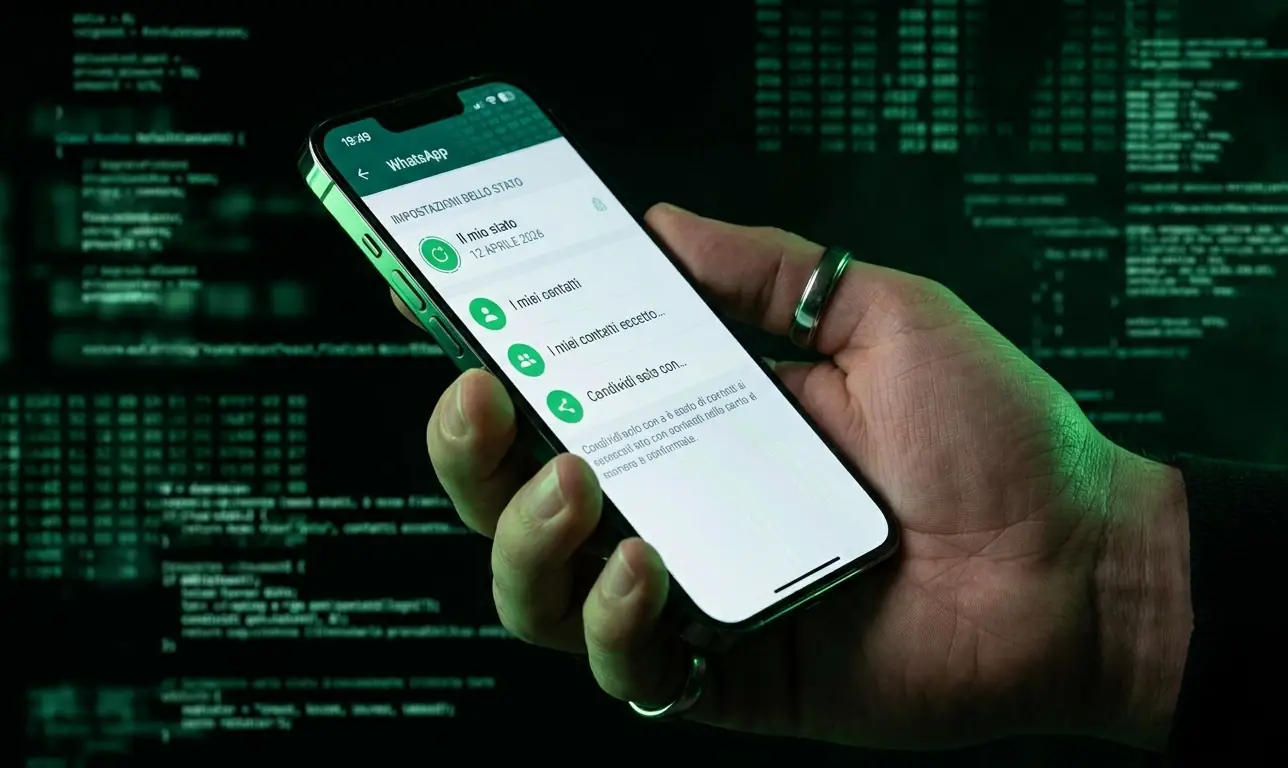
La schermata di controllo dell'app permette di gestire tutte le sessioni attive su computer e tablet
Il controllo dei dispositivi collegati a WhatsApp è diventato un’operazione essenziale per garantire la sicurezza delle proprie conversazioni digitali. Con l’introduzione della modalità multi-dispositivo, che permette di utilizzare l’account su più terminali contemporaneamente, il rischio di accessi non autorizzati è aumentato esponenzialmente, rendendo necessario un monitoraggio periodico delle impostazioni.
In un contesto globale dove WhatsApp conta oltre 2 miliardi di utenti attivi, la protezione dei dati personali è una priorità assoluta per gli esperti di cybersecurity. L’evoluzione della piattaforma ha facilitato l’uso professionale e domestico tramite PC e tablet, ma ha anche aperto il fianco a vulnerabilità legate alla distrazione dell’utente, come sessioni lasciate aperte su computer pubblici o aziendali. Verificare regolarmente la dicitura “Attivo” nelle impostazioni può prevenire furti di identità o la lettura non autorizzata dei propri messaggi.
Dispositivi collegati: la procedura per sistemi Android e iOS
Per verificare se il proprio account è in uso su altri terminali, la piattaforma mette a disposizione una sezione dedicata chiamata “Dispositivi collegati”, accessibile direttamente dalle impostazioni dell’app. Su sistemi Android, la procedura prevede di toccare l’icona dei tre puntini verticali in alto a destra per aprire il menu principale. Qui, selezionando la voce specifica, l’utente può visualizzare l’elenco completo dei device che hanno effettuato l’accesso, inclusi computer e browser tramite WhatsApp Web.
Per gli utenti iPhone, il percorso è altrettanto lineare: basta premere sulla voce Impostazioni nel menu in basso e fare tap su Dispositivi collegati. La schermata mostrerà tutti gli hardware registrati, escludendo lo smartphone attualmente in uso. In entrambi i sistemi operativi, per ciascuna sessione viene riportata la data e l’ora dell’ultima attività o lo stato di operatività in tempo reale.
Come disconnettere le sessioni sospette e WhatsApp Web
Se durante il controllo si individua un dispositivo non riconosciuto, è fondamentale agire tempestivamente per terminare il collegamento. Il sistema permette di rispondere alla domanda “come vedere se il mio WhatsApp è collegato ad altri dispositivi” offrendo anche lo strumento di rimozione immediata: è sufficiente selezionare il nome del device sospetto e premere sulla dicitura Disconnetti. Questa azione chiude istantaneamente la sessione da remoto, impedendo ulteriori visualizzazioni dei contenuti.
La stessa logica si applica alle sessioni desktop: se sotto l’icona del browser appare la scritta Attivo, significa che qualcuno sta utilizzando l’account via Web in quel preciso momento. Oltre alla chiusura delle sessioni, per elevare il grado di protezione, gli esperti consigliano di attivare l’autenticazione a due fattori, un codice di sicurezza aggiuntivo che funge da barriera contro i tentativi di accesso provenienti da nuovi dispositivi.